Tampilkan postingan dengan label Tutorial. Tampilkan semua postingan

Mengatasi File Pdf yang Tidak Bisa di Copy Paste


Sebelum ini saya pernah menulis  tentang bagaimana Mengatasi File Word yang tidak Bisa di Copy Paste. Kali ini giliran si PDF yang akan kita kita atasi.

Saya yakin Anda sudah sering mengunduh berkas dalam format Pdf dan saya  juga yakin Anda pernah menemui berkas Pdf yang diproteksi alias tidak bisa dicopy. Ada banyak cara untuk mengatasi berkas Pdf yang diproteksi, namun pada kesempatan kali ini kita akan coba mengatasinya dengan sofware PDF2Word.


Bagi Anda yang belum memiliki software diatas silakan baca dulu artikel berikut PDF2Word 3.0 Pro Version dengan Serial Number.

Beriku langkah-langkahnya:
  • Pastikan Anda sudah punya software PDF2Word
  • Buka aplikasi PDF2Word
  • Pada menu File pilih Open lalu akan muncul kotak dialog berikut lalu pilih berkas Pdf yang akan di konversi kemudian klik Open

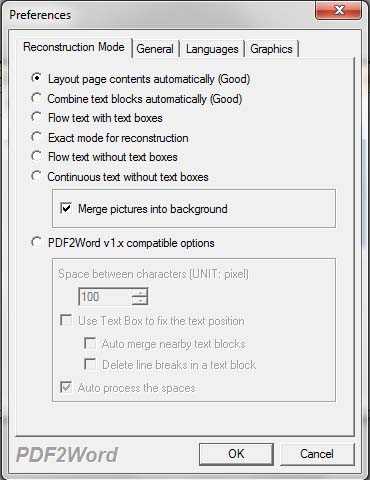
  • Setelah itu akan tampil kotak dialog Preferences, lalu samakan checklist seperti gambar dibawah, jika sudah klik OK
  • Lalu akan muncul perintah Save As dalam format .doc, klik Save
  • Tunggu proses konversi sampai muncul "Conversion finished!
  • Pada lembar kerja Ms. Word secara otomatis berkas Pdf tadi sekarang bisa di copy

Sampai disini dulu semoga Anda dapat menerapkannya,..

Menggabungkan Foto Secara Otomatis dengan Photoshop

Sesuai judul, pembahasan kita kali ini mengenai cara menggabungkan banyak foto menjadi satu secara otomatis dengan menggunakan software Photoshop. Tanpa basa-basi lagi, langsung saja kita masuk pada pembahasan. Sebelum memulai, harap perhatikan langkah-langkah yang akan dijelaskan dibawah secara teliti agar cara ini berhasil!


Sebagai contoh, kita punya  6 gambar berbeda yang akan  digabung;

Pertama-tama bukalah aplikasi Photoshop anda, kemudian
pada menu File pilih Automate lalu pilih Photomerge

Setelah itu akan muncul kotak dialog Photomerge, lalu pastikan hal berikut;
pada layout pilih Auto
pada Use pilih File 
lalu beri centang pada Blend images together  

Kemudian pilih Browse dan cari file gambar-gambar yang akan kita gabung
jika sudah klik Open

Langkah terakhir klik OK

Tunggu beberapa saat dan...
tak lama berselang gambar pun menyatu secara otomatis

Mengabil gambar panorama atau sebuah foto yang memiliki landscape yang lebar bukanlah suatu hal yang sulit jika Anda punya sebuah kamera dengan piksel dan resolusi yang tinggi. Tapi terkadang kamera yang kita punya hanya sebatas kamera saku atau bahkan hanya dengan menggunakan kamera hape yang notabene memiliki resolusi rendah.

Dengan menjepret foto satu persatu dan dengan membaca artikel ini mungkin kita tidak butuh kamera resolusi tinggi yang harganya relatif mahal..

Saya harap tutorial ini bermanfaat,
Sekian...

Cara memasukkan gambar autocad ke word dengan benar

Sesuai judul diatas  akan saya langsung jelaskan  "Cara memasukkan gambar autocad ke word dengan benar"

Biasanya orang awam yang memasukkan gambar dari Cad ke word akan melakukannya dengan cara copy paste, cara ini memang cepat dan mudah namun memiliki kekurangan dimana gambar yang di import dari cad ukurannya tidak sesuai dan memakan banyak space pada halaman kerja Ms. Word.

 
contohnya seperti gambar di bawah ini:


oleh karena itu saya akan jelaskan cara yang tepat memasukkan gambar dengan ukuran pas  (actual size), oke sebelum saya jelaskan, diharapkan agar membaca secara teliti langkah-langkah yang akan saya berikan...

pada lembar kerja autocad dengan gambar yang telah disiapkan, lakukan:
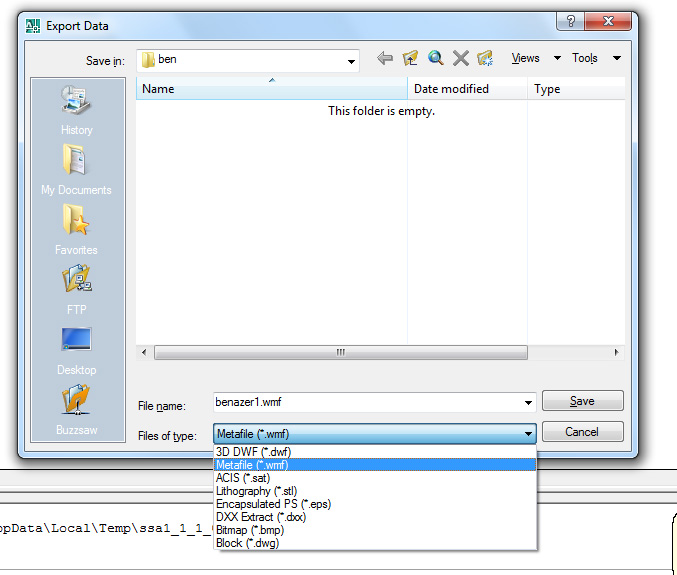
-ketik command export maka akan muncul kotak dialog dibawah ini

-pada filename beri nama terserah anda
-pada file of type ubah menjadi metafile (wmf)
-klik save (terserah simpan pada folder manapun) 
-kemudian select objects: pilih dan blok gambar yang akan di gunakan kemudian tekan "enter"


sekarang masuk pada lembar kerja Ms. Word Anda
-letakkan kursor pada posisi yang Anda kehendaki
-pada menu ribbon  insert pilih picture
-akan muncul kotak dialog insert picture, cari file gambar wmf yang telah Anda simpan tadi, klik 2x atau klik insert maka gambar akan muncul pada lembar kerja Word Anda


seperti yang kita lihat gambar tersebut masih memiliki banyak ruang yang kosong, untuk mengatasinya pada menu ribbon format pilih crop
kemudian tinggal Anda sesuaikan ukuran gambar tersebut,
semoga bermanfaat untuk Anda....

Mengatasi file word yang tidak bisa di copy paste

Kita mungkin sering kali menemukan file dokumen seperti word yang diproteksi oleh pemilik aslinya. Memang kesal rasanya jika kita hanya bisa membacanya saja tanpa bisa diedit dan file yang bersangkutan sangat kita butuhkan sebagai tugas. Sangat sulit memang jika harus mengetik ulang satu-persatu,  ditambah lagi 9 dari 10 pelajar suka sistem belajar copas alias copy paste he he he...
 
Ok, sebentar lagi kita akan tahu bagaimana membobol file word yang di protect. Di bawah ini adalah langkah-langkahnya, perhatikan setiap kalimat yang ada secara cermat agar cara ini bisa bekerja
 
pertama-tama
buka file word yang terprotect lalu Pada menu bar pilih save as

Pada Save As Type, simpan document dengan type Web Page, atau XML Document.
Setelah di Save As maka tutup document tersebut. 


Selanjutnya kita buka kembali dokumen yang telah kita save as dengan type Web Page tadi dengan membukanya di notepad atau open with notepad
kemudian cari kata yang mengandung kata "protection" 

cara mudah :
Pada lembar kerja notepad tersebut tekan ctrl+f selanjutnya ketikkan kata protection, (ini hanya untuk memudahkan kita dalam mencari kata protection dalam notepad) selanjutnya klik Find Next. Maka secara cepat kita akan menemukan kata protection, selanjutnya ini bagian terpenting dari pembahasan ini. 
Yaitu hapus 2 (dua) baris kalimat ini :
<w:DocumentProtection Forms w:DocumentProtection>
<w:UnprotectPassword C782CE28 w:UnprotectPassword>


Pastikan kedua baris kalimat tersebut terhapus
Setelah itu kita save dan tutup noted tersebut.

Selanjutnya buka aplikasi Ms. Word kemudian pilih file, pilih open pilih file yang kita edit di notepad tersebut, dan hasilny, proteksi hilang, dokumen kini bisa di copas.


Agar lebih mudah dalam pengeditan,  ubahlah tampilan lembar kerja Ms. Word Anda menjadi Print Layout View 

semoga bermanfaat...